
 دانلود تراست ولت
دنیای ارزهای دیجیتال رمز و راز هایی دارد که بسیار فراتر از خرید و نگهداری اتریوم یا بیتکوین است. امروزه، واژههایی مانند DeFi (امور مالی غیرمتمرکز)، Web3 و NFTبه گوش میرسند. اما چطور میتوانیم از یک کیف پول ساده ای مثل «تراست ولت» (Trust Wallet) به این مسیر وسیع و تعاملی راه پیدا کنیم؟ پاسخ این سوال در یک ابزار قدرتمند است: مرورگر DApp تراست ولت.
اگر تا به حالا برای شما این سوال پیش آمده که چگونه دوستانتان مستقیماً از داخل کیف پول خود در پلتفرمهایی مانند پنکیک سواپ (PancakeSwap) یا یونی سواپ (Uniswap) توکن معامله میکنند، یا اگر کاربر آیفون هستید و همیشه به دنبال دکمه «Browser» در اپلیکیشن خود میگردید و آن را پیدا نمیکنید، این مقاله برای شما نوشته شده است.
ما در این راهنمای جامع، نهتنها به شما میگوییم که دقیقاً مرورگر DApp تراست ولت چیست و چه کاربردی دارد، بلکه قدمبهقدم به شما آموزش کار با DApp تراست ولت را خواهیم داد. مهمتر از آن، چالش همیشگی کاربران iOS یعنی «فعال سازی مرورگر تراست ولت در آیفون» را بررسی کرده و راهحل قطعی آن (استفاده از WalletConnect) را آموزش میدهیم.
با مطالعه این مقاله در انتها شما به یک متخصص تمامعیار در اتصال تراست ولت به پنکیک سواپ و یونی سواپ تبدیل خواهید شد. قبل از اینکه به سراغ بقیه مطالب برویم مطمئن شوید که از آخرین نسخه تراست ولت استفاده میکنید.
DApp چیست و چرا به یک “مرورگر” برای آن نیاز داریم؟
قبل از اینکه به خود مرورگر بپردازیم، باید با مفهوم «DApp» آشنا شویم.
DApp مخفف (Decentralized Application) یا «اپلیکیشن غیرمتمرکز» است.
بگذارید یک مقایسه ساده انجام دهیم:
- اپلیکیشنهای سنتی (وب ۲.۰): فیسبوک، اینستاگرام، یا حتی اپلیکیشن بانک ملی شما. اینها بر روی سرورهای متمرکز یک شرکت خاص اجرا میشوند. آن شرکت بر دادههای شما کنترل کامل دارد.
- اپلیکیشنهای غیرمتمرکز (وب ۳.۰): این اپلیکیشنها بر روی یک شبکه بلاکچین (مانند اتریوم یا بایننس اسمارت چین) اجرا میشوند. آنها توسط هیچ نهاد مرکزی کنترل نمیشوند و کد آنها (قراردادهای هوشمند) شفاف و قابل بررسی است.
صرافیهای غیرمتمرکز (DEX) مانند یونی سواپ، بازارهای NFT مانند OpenSea، و پلتفرمهای وامدهی (Lending) همگی DApp هستند.
نقش مرورگر DApp تراست ولت
حالا سوال اینجاست: چگونه به این DAppها دسترسی پیدا کنیم؟ شما نمیتوانید آدرس یک DApp را در مرورگر کروم موبایل خود وارد کنید و انتظار داشته باشید که به کیف پول شما متصل شود.
اینجاست که مرورگر DApp تراست ولت وارد میدان میشود.
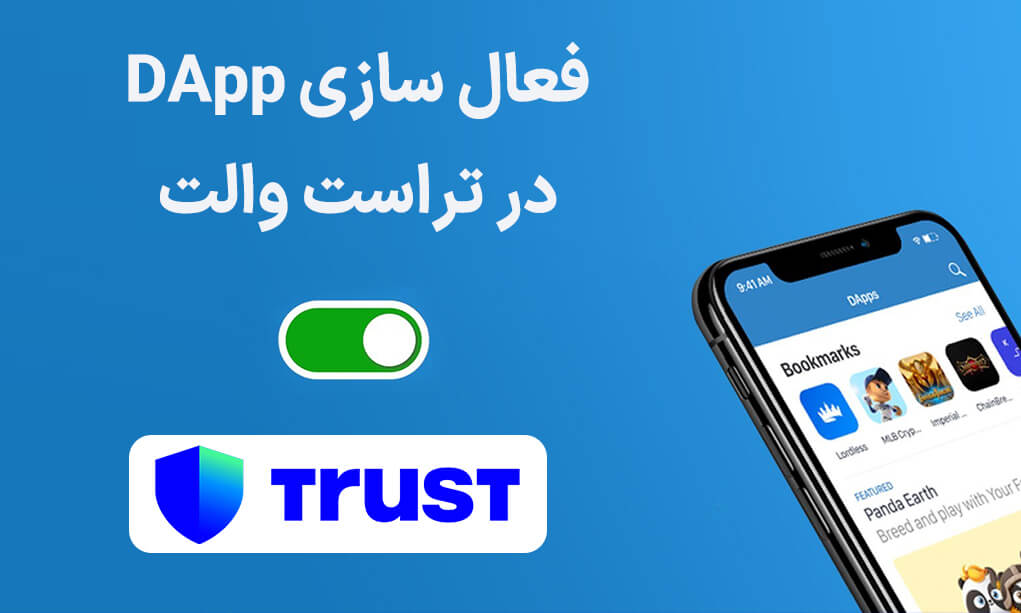
تعریف ساده: مرورگر DApp تراست ولت، یک مرورگر وب (مانند کروم یا سافاری) است که مستقیماً درون اپلیکیشن تراست ولت شما تعبیه شده است. این مرورگر به گونهای طراحی شده که میتواند با وبسایتهای مبتنی بر بلاکچین (DAppها) ارتباط برقرار کرده و به آنها اجازه دهد مستقیماً به کیف پول شما (برای تایید تراکنشها) دسترسی داشته باشند.
این مرورگر، پلی است که داراییهای امن شما در کیف پول را به دنیای تعاملی Web3 متصل میکند.
چرا مرورگر DApp در تراست ولت آیفون (iOS) من نیست؟
این یکی از پرتکرارترین سوالات کاربران تراست ولت است. شما دهها آموزش در یوتیوب میبینید که در آنها افراد به راحتی روی تب «Browser» در پایین صفحه کلیک میکنند، اما در نسخه iOS شما، این تب وجود ندارد و بهجای آن «Discover» یا گزینههای دیگری میبینید.
پاسخ کوتاه: قوانین اپ استور اپل.
در سال ۲۰۲۰، اپل قوانین سختگیرانهتری را برای اپلیکیشنهای مرتبط با ارز دیجیتال اعمال کرد. اپل نگران بود که مرورگرهای DApp داخلی ممکن است راهی برای دور زدن سیستم پرداخت درونبرنامهای اپل یا دسترسی کاربران به محتوای تایید نشده باشند. به همین دلیل، تراست ولت (و بسیاری دیگر از کیف پولها) مجبور شدند تا ویژگی مرورگر DApp را به شکل مستقیم از نسخه iOS خود حذف کنند.
آیا راهی برای فعال سازی مرورگر تراست ولت در آیفون وجود دارد؟
در گذشته، یک ترفند وجود داشت. کاربران میتوانستند مرورگر سافاری آیفون خود را باز کنند و عبارت trust://browser_enable را تایپ و اجرا کنند. این کار یک پاپآپ در تراست ولت باز میکرد و مرورگر را فعال میکرد.
اما یک خبر مهم: این روش دیگر در اکثر نسخههای جدید iOS و تراست ولت کار نمیکند.
پس راهحل چیست؟ آیا کاربران آیفون از دنیای DAppها محروم هستند؟ خیر!
راهحل مدرن و امنتر، استفاده از قابلیتی به نام WalletConnect است.
WalletConnect تراست ولت چیست؟ ناجی کاربران iOS
اگر مرورگر داخلی ندارید، باید راهی برای اتصال کیف پول موبایل خود به DAppی که روی یک دستگاه دیگر (مانند کامپیوتر شخصی یا حتی مرورگر سافاری خود آیفون) باز کردهاید، پیدا کنید. اینجاست که «WalletConnect» وارد میشود.
WalletConnect تراست ولت چیست؟
WalletConnect یک پروتکل (پل ارتباطی) امن است که به کیف پول موبایل شما (مانند تراست ولت) اجازه میدهد تا با اپلیکیشنهای غیرمتمرکز (DAppها) که روی مرورگر دسکتاپ یا مرورگر موبایل دیگری باز شدهاند، ارتباط برقرار کند.
این کار معمولاً از طریق اسکن یک کد QR انجام میشود.
چرا WalletConnect عالی است؟
- امنیت بالا: کلیدهای خصوصی (Private Keys) شما هرگز از گوشی شما خارج نمیشوند. شما تراکنشها را روی دسکتاپ آغاز میکنید، اما تایید نهایی و امضای دیجیتال آن را روی گوشی امن خود انجام میدهید.
- راحتی: میتوانید از راحتی و صفحه نمایش بزرگتر کامپیوتر خود برای تحلیل و کار با DAppها استفاده کنید.
- راهحل iOS: این تنها راه استاندارد و امن برای کاربران آیفون است تا به DAppهایی مانند پنکیک سواپ یا یونی سواپ متصل شوند.
در بخشهای بعدی، ما هر دو روش (مرورگر داخلی برای اندروید و WalletConnect برای iOS/دسکتاپ) را آموزش خواهیم داد.
آموزش کار با DApp تراست ولت (مخصوص کاربران اندروید)
اگر کاربر اندروید هستید، کار شما بسیار ساده است.
پیدا کردن مرورگر
- اپلیکیشن Trust Wallet را باز کنید.
- در نوار منوی پایین صفحه، چهار گزینه را میبینید: Wallet, Discover, Browser, Settings.
- روی تب «Browser» (که آیکونی شبیه به چهار مربع دارد) ضربه بزنید.
آشنایی با محیط مرورگر
با ورود به این بخش، صفحهای شبیه به یک مرورگر وب ساده میبینید:
- نوار آدرس (Search or enter website URL): در بالای صفحه، جایی است که آدرس DApp مورد نظر خود را تایپ میکنید (مثلاً
pancakeswap.finance). - Bookmarks (نشانکها): DAppهای مورد علاقه شما.
- History (تاریخچه): سایتهایی که قبلاً بازدید کردهاید.
ناوبری و اتصال
- در نوار آدرس، آدرس دقیق DApp را وارد کنید. هشدار امنیتی بسیار مهم: همیشه آدرس را دوباره چک کنید. سایتهای فیشینگ زیادی (مانند
pancakeswap.fakeیا با غلط املایی) وجود دارند که منتظر سرقت داراییهای شما هستند. - پس از بارگذاری سایت (مثلاً پنکیک سواپ)، به دنبال دکمه «Connect» یا «Connect Wallet» بگردید. معمولاً در گوشه بالا سمت راست صفحه قرار دارد.
- روی آن کلیک کنید.
- یک لیست از کیف پولهای پیشنهادی ظاهر میشود. «Trust Wallet» را انتخاب کنید.
- یک پاپآپ از تراست ولت ظاهر میشود که از شما میخواهد اجازه اتصال DApp به کیف پولتان را بدهید. این پاپآپ آدرس کیف پول شما را نشان میدهد.
- روی «Connect» ضربه بزنید.
تبریک! شما با موفقیت از طریق مرورگر DApp داخلی به یک اپلیکیشن غیرمتمرکز متصل شدید.
آموزش اتصال تراست ولت به پنکیک سواپ (PancakeSwap)
پنکیک سواپ محبوبترین صرافی غیرمتمرکز (DEX) روی شبکه هوشمند بایننس (BSC) است. برای کار با آن به توکن BNB (BEP-20) برای پرداخت کارمزد تراکنشها (Gas Fee) نیاز دارید.
ما این آموزش را به دو بخش تقسیم میکنیم:
برای کاربران اندروید (استفاده از مرورگر DApp داخلی)
این روش بسیار سریع است.
- تراست ولت را باز کنید و به تب «Browser» بروید.
- در نوار آدرس،
pancakeswap.financeرا تایپ کنید و وارد سایت شوید. - در گوشه بالا سمت راست، روی «Connect» ضربه بزنید.
- از لیست ظاهر شده، «Trust Wallet» را انتخاب کنید.
- یک صفحه جدید باز میشود که میگوید پنکیک سواپ میخواهد به کیف پول شما متصل شود. مطمئن شوید که آیکون شبکه در بالا سمت چپ (کنار آدرس سایت) روی لوگوی Binance Smart Chain (لوزی زرد) تنظیم شده باشد. اگر روی اتریوم بود، روی آن ضربه بزنید و BSC را انتخاب کنید.
- روی دکمه «Connect» در پایین صفحه ضربه بزنید.
به همین سادگی! آدرس کیف پول شما اکنون باید بهجای دکمه «Connect» نمایش داده شود.
برای کاربران آیفون (iOS) و دسکتاپ (استفاده از WalletConnect)
این روش امنترین و بهترین راه برای کاربران iOS است.
تجهیزات لازم:
- گوشی آیفون شما با تراست ولت نصب شده.
- یک دستگاه دوم (کامپیوتر، لپتاپ یا تبلت) با مرورگر کروم یا فایرفاکس.
مراحل کار:
- در کامپیوتر: مرورگر خود را باز کنید و به آدرس رسمی
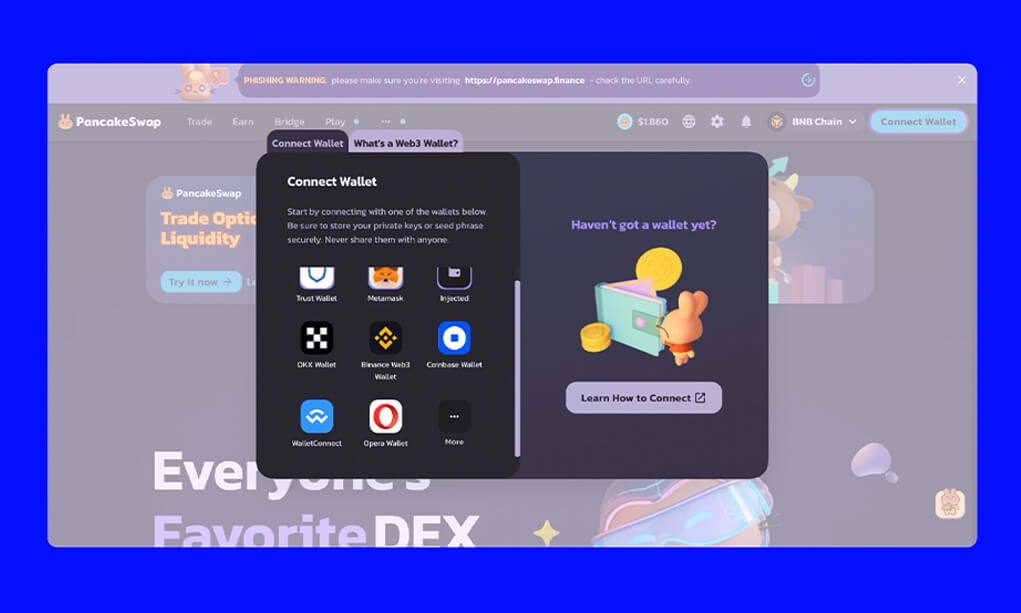
pancakeswap.financeبروید. - در کامپیوتر: روی دکمه «Connect Wallet» در گوشه بالا سمت راست کلیک کنید.
- در کامپیوتر: لیستی از کیف پولها ظاهر میشود. «WalletConnect» را انتخاب کنید. (ممکن است در تب “More” باشد).
- در کامپیوتر: یک کد QR بزرگ روی صفحه نمایش شما ظاهر میشود.
- در گوشی آیفون: اپلیکیشن Trust Wallet را باز کنید.
- در گوشی آیفون: به تب «Settings» (تنظیمات) در پایین صفحه بروید.
- در گوشی آیفون: گزینه «WalletConnect» را پیدا کرده و روی آن ضربه بزنید.
- در گوشی آیفون: دوربین گوشی شما فعال میشود. (اگر نشد، روی «New Connection» ضربه بزنید).
- در گوشی آیفون: دوربین را به سمت کد QR روی مانیتور کامپیوتر خود بگیرید تا آن را اسکن کند.
- در گوشی آیفون: بلافاصله پس از اسکن، یک صفحه تایید در تراست ولت ظاهر میشود. این صفحه به شما میگوید که «PancakeSwap» میخواهد به کیف پول شما متصل شود.
- روی دکمه آبی «Connect» ضربه بزنید.
تمام شد! حالا اگر به صفحه کامپیوتر خود نگاه کنید، میبینید که بهجای «Connect Wallet»، آدرس کیف پول شما نمایش داده شده است. شما اکنون از طریق آیفون خود به پنکیک سواپ متصل هستید و میتوانید هر تراکنشی (مانند Swap یا Stake) را روی کامپیوتر آغاز کنید و پاپآپ تایید نهایی آن را روی گوشی خود دریافت و امضا کنید.
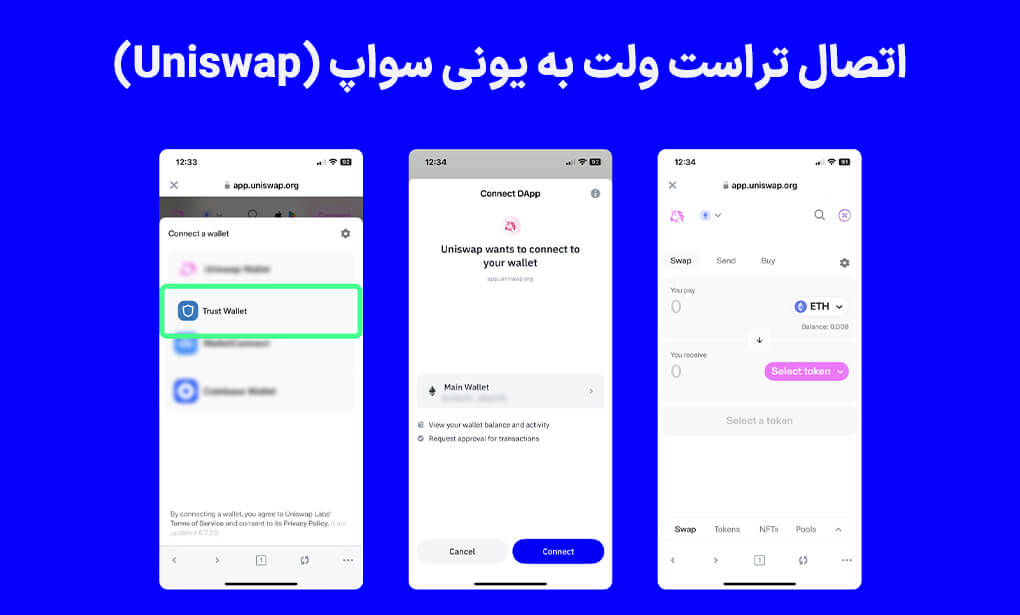
آموزش اتصال تراست ولت به یونی سواپ (Uniswap)
یونی سواپ، پادشاه صرافیهای غیرمتمرکز روی شبکه اتریوم (Ethereum) است. فرآیند اتصال دقیقاً شبیه به پنکیک سواپ است، اما با یک تفاوت کلیدی:
تفاوت کلیدی: یونی سواپ روی شبکه اتریوم (ERC-20) کار میکند. این یعنی شما برای پرداخت کارمزدها (Gas Fee) به ETH نیاز دارید. کارمزدهای شبکه اتریوم معمولاً بسیار گرانتر از شبکه BSC (که از BNB استفاده میکند) هستند.
برای کاربران اندروید (مرورگر DApp داخلی)
- در تراست ولت، به تب «Browser» بروید.
- آدرس رسمی
app.uniswap.orgرا وارد کنید. - روی «Connect Wallet» ضربه بزنید.
- در لیست باز شده، «WalletConnect» را انتخاب کنید. (بله، حتی در مرورگر داخلی هم یونی سواپ اغلب از پروتکل WalletConnect استفاده میکند).
- یک پنجره جدید با عنوان «Select Wallet» باز میشود. «Trust Wallet» را انتخاب کنید.
- پاپآپ تایید اتصال ظاهر میشود. مطمئن شوید که شبکه روی «Ethereum» تنظیم شده باشد.
- روی «Connect» ضربه بزنید.
برای کاربران آیفون (iOS) و دسکتاپ (WalletConnect)
این فرآیند دقیقاً مشابه اتصال به پنکیک سواپ با WalletConnect است:
- در کامپیوتر: به
app.uniswap.orgبروید. - در کامپیوتر: روی «Connect Wallet» کلیک کنید.
- در کامپیوتر: «WalletConnect» را انتخاب کنید تا کد QR ظاهر شود.
- در گوشی آیفون: به Settings > WalletConnect بروید.
- در گوشی آیفون: کد QR را اسکن کنید.
- در گوشی آیفون: اتصال را تایید (Approve) کنید.
شما با موفقیت به یونی سواپ متصل شدید.
نکات حیاتی امنیتی: چگونه داراییهای خود را ایمن نگه داریم؟
استفاده از مرورگر DApp تراست ولت و WalletConnect دروازهای به سوی فرصتهای بینظیر است، اما خطرات خود را نیز دارد. اینترنت پر از کلاهبردارانی است که منتظر یک اشتباه از سوی شما هستند.
- هرگز ۱۲ کلمه خود را به اشتراک نگذارید: هیچ DApp، ادمین یا پشتیبانی «واقعی» هرگز عبارت بازیابی (Recovery Phrase) شما را درخواست نخواهد کرد. هرکس این را خواست، کلاهبردار است.
- آدرسها را سهبار چک کنید (Triple Check): همانطور که گفتیم، سایتهای فیشینگ بسیار شبیه به سایتهای اصلی هستند. همیشه آدرس (
.financeیا.orgبودن) را بررسی کنید. بهترین کار این است که آدرسهای معتبر مانندpancakeswap.financeوapp.uniswap.orgرا در مرورگر DApp خود «Bookmark» کنید تا هر بار مجبور به تایپ آن نباشید. - تراکنشها را با دقت بخوانید: وقتی تراست ولت از شما تایید (امضا) میخواهد، عجله نکنید. بخوانید که چه چیزی را تایید میکنید. آیا در حال «Swap» هستید یا در حال دادن اجازه «Unlimited Approval» (دسترسی نامحدود) به یک قرارداد هوشمند ناشناس؟
- همیشه قطع اتصال کنید (Disconnect): این نکته بسیار مهم است. پس از اتمام کار با یک DApp، اتصال خود را قطع کنید.
- در DApp: معمولاً با کلیک روی آدرس کیف پول خود، گزینه «Disconnect» ظاهر میشود.
- در تراست ولت (برای WalletConnect): به Settings > WalletConnect بروید. لیست اتصالهای فعال را میبینید. روی اتصال مورد نظر (مثلاً PancakeSwap) ضربه بزنید و «Disconnect» را انتخاب کنید.
- مراقب Airdropهای جعلی باشید: اگر توکن ناشناسی به صورت رایگان در کیف پول خود دریافت کردید، هیجانزده نشوید. اینها اغلب طعمه هستند. اگر به وبسایت آنها بروید و کیف پول خود را برای «Claim» کردن بیشتر وصل کنید، ممکن است قرارداد هوشمند آنها تمام داراییهای دیگر شما را خالی کند. به آنها دست نزنید!
سوالات متداول (FAQ)
آیا مرورگر DApp تراست ولت امن است؟
خود مرورگر به اندازه کافی امن است. خطر واقعی از جانب وبسایتهایی (DApp) است که شما بازدید میکنید. اگر فقط به DAppهای معتبر و شناختهشده (مانند یونی سواپ، پنکیک سواپ، آوه) متصل شوید و نکات امنیتی را رعایت کنید، امن است.
تفاوت اصلی WalletConnect و مرورگر DApp داخلی چیست؟
مرورگر DApp (مخصوص اندروید) DApp را داخل اپلیکیشن تراست ولت اجرا میکند. WalletConnect (مخصوص iOS و دسکتاپ) یک پل است که DApp در حال اجرا در یک مرورگر دیگر (مانند کروم دسکتاپ) را به اپلیکیشن تراست ولت شما متصل میکند.
چرا هنگام Swap در پنکیک سواپ تراکنش من فیل (Fail) میشود؟
- کارمزد (Gas) ناکافی: شما باید به اندازه کافی BNB (برای پنکیک سواپ) یا ETH (برای یونی سواپ) برای پرداخت هزینه تراکنش داشته باشید.
- لغزش قیمت (Slippage): قیمت توکنها به سرعت تغییر میکند. اگر قیمت در لحظه تایید شما بیش از حد مجاز (مثلاً ۱٪) تغییر کرده باشد، تراکنش برای محافظت از شما لغو میشود. میتوانید درصد Slippage را در تنظیمات Swap کمی افزایش دهید (مثلاً به ۲٪) اما مراقب باشید.
توکنهایی که در پنکیک سواپ خریدم را در کیف پولم نمیبینم. چکار کنم؟
تراست ولت به طور خودکار همه توکنها را نشان نمیدهد. شما باید آن توکن را به صورت دستی اضافه کنید. که میتوانید قدم به قدم از آموزش اضافه کردن توکن به تراست ولت استفاده کنید:
- در صفحه اصلی تراست ولت، به بالا سمت راست بروید و روی آیکون “Add Token” (دو خط با دایره) کلیک کنید.
- آدرس قرارداد (Contract Address) آن توکن را در نوار جستجو پیست کنید. (میتوانید آدرس قرارداد را از سایتهایی مانند CoinMarketCap یا BscScan پیدا کنید).
- توکن ظاهر میشود، آن را فعال کنید.
اکنون دروازه شما به وب ۳.۰ باز است
مرورگر DApp تراست ولت (و همتای آن یعنی WalletConnect) صرفاً یک ویژگی فنی نیست؛ این ابزار، کلید شما برای ورود به انقلاب مالی غیرمتمرکز (DeFi) و نسل بعدی اینترنت (Web3) است.
در حالی که کاربران اندروید از راحتی یک مرورگر داخلی لذت میبرند، کاربران آیفون نیز با تسلط بر WalletConnect تراست ولت هیچ محدودیتی ندارند و حتی میتوانند از مزایای امنیتی اتصال دسکتاپ به موبایل بهرهمند شوند.
شما اکنون دانش لازم برای اتصال تراست ولت به پنکیک سواپ و یونی سواپ را در اختیار دارید. به یاد داشته باشید که این دنیا همانقدر که پر از فرصت است، نیازمند احتیاط نیز میباشد. همیشه آدرسها را بررسی کنید، مراقب مجوزهایی که میدهید باشید و پس از اتمام کار، اتصال خود را قطع کنید.
دنیای DAppها منتظر شماست.